
Die perfekte Windows-Alternative für Firmen: So arbeiten wir im Alltag mit Linux.
Warum ich mir über digitale Souveränität Gedanken mache
Wenn du heute ein Büro einrichtest, landest du fast automatisch bei Windows, Microsoft 365, Outlook, OneDrive und Teams. Das funktioniert, keine Frage. Aber wenn man mal ehrlich hinschaut, liegt so gut wie alles, was dein Unternehmen ausmacht, auf Servern von amerikanischen Konzernen. Deine Mails, deine Angebote, deine Kalkulationen, deine Kundendaten und bei uns im Maschinenbau auch noch die Konstruktionsdaten.
Das Problem ist nicht, dass Microsoft oder Google schlechte Software machen. Das Problem ist die Abhängigkeit. Mit dem US Cloud Act können amerikanische Behörden Zugriff auf Daten verlangen, die bei US-Firmen liegen, und zwar auch dann, wenn die Server in Frankfurt oder Dublin stehen. Dazu kommen Preiserhöhungen, die du einfach schlucken musst, Abo-Modelle ohne Ausweg und Funktionen, die von heute auf morgen verschwinden oder umgebaut werden. Das neue Outlook leitet zum Beispiel sogar Mails von fremden Anbietern über Microsoft-Server.
Und das Ganze ist auch politisch längst kein Nischenthema mehr. Frankreich, Schleswig-Holstein und etliche andere Verwaltungen in Europa stellen gerade bewusst auf Linux und Open Source um. Nach dem Ende von Windows 10 und den Hardware-Anforderungen von Windows 11 haben sich viele Unternehmen zum ersten Mal ernsthaft gefragt, ob es auch anders geht.
Ich habe mir diese Frage bei CONWEX auch gestellt. Wir sind ein kleines Ingenieurbüro mit Sondermaschinenbau, Automatisierung und 3D-Druck, und ich wollte wissen: Kann man mit Linux und europäischer Software wirklich produktiv im Business arbeiten? Die kurze Antwort ist ja. Die lange Antwort bekommst du in diesem Artikel, mit allen Programmen, die ich nutze, und immer im direkten Vergleich zu Windows.
Linux Mint: Der entspannte Umstieg von Windows
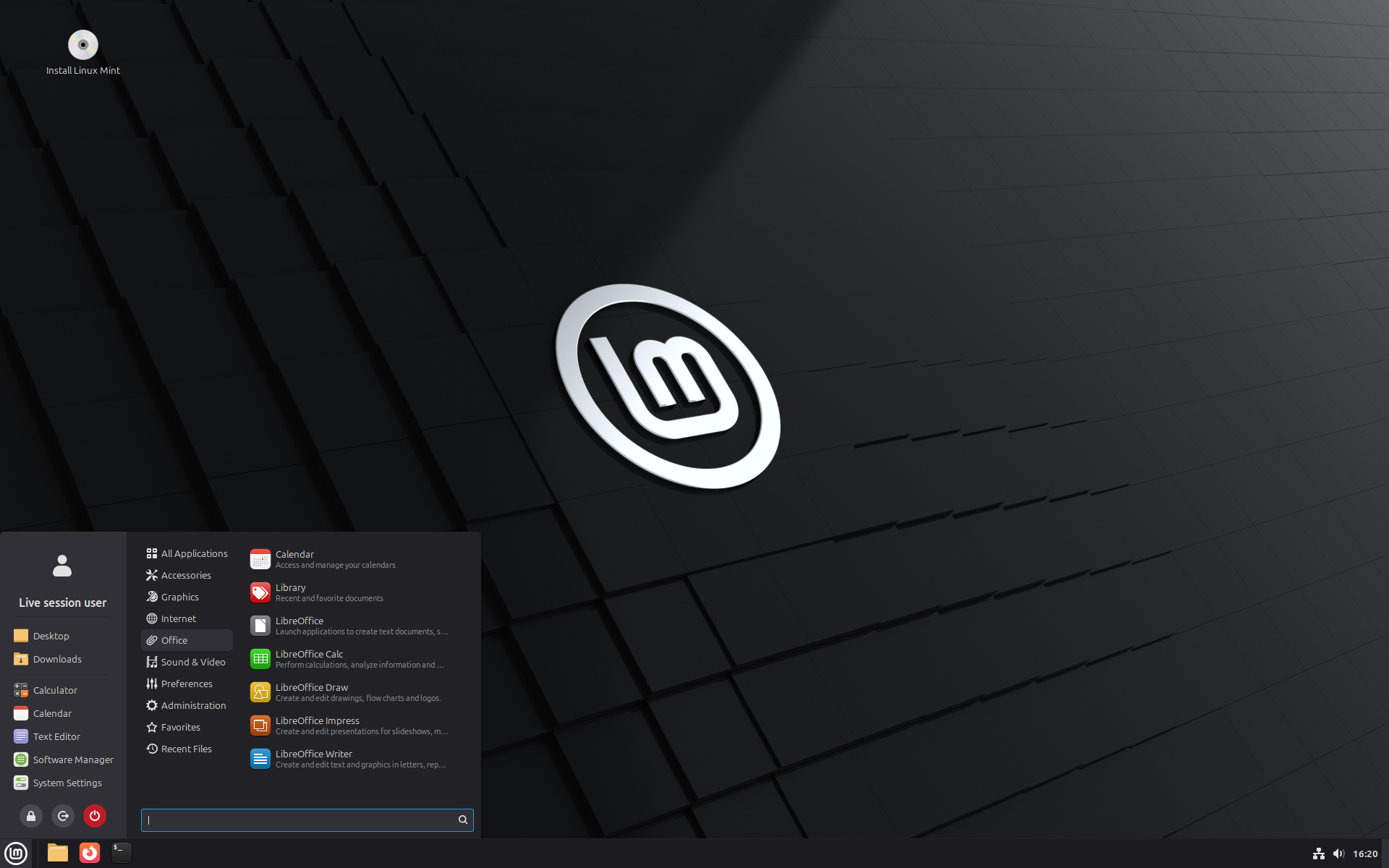
Wenn mich jemand fragt, mit welchem Linux er im Büro anfangen soll, sage ich fast immer Linux Mint. Der Grund ist simpel: Mint fühlt sich vom ersten Tag an vertraut an. Startmenü unten links, Taskleiste, Dateimanager, Systemsteuerung. Wer zehn Jahre mit Windows gearbeitet hat, findet sich hier in einer halben Stunde zurecht.
Mint basiert auf Ubuntu LTS und bekommt pro Version rund fünf Jahre Sicherheitsupdates. Für ein Büro ist das Gold wert. Du installierst das System einmal, und dann läuft es. Keine Zwangsupdates mitten in der Präsentation, kein Neustart, den dir das System aufdrückt, keine Werbung im Startmenü und kein Microsoft-Konto, das du anlegen musst.
Was mich außerdem überzeugt hat: Mint läuft auch auf älterer Hardware richtig flott. Rechner, die offiziell nicht für Windows 11 freigegeben sind, kannst du mit Mint problemlos weiter nutzen. Das spart Geld und ist nebenbei auch nachhaltiger.
Mint im Vergleich zu Windows:
- Kosten: Mint ist kostenlos, Windows 11 Pro kostet pro Arbeitsplatz eine Lizenz.
- Updates: Bei Mint entscheidest du, wann installiert wird. Bei Windows entscheidet Microsoft.
- Datenschutz: Mint sendet keine Telemetrie. Windows schickt standardmäßig Nutzungsdaten nach Redmond.
- Software: Über die Anwendungsverwaltung installierst du Programme mit einem Klick, ähnlich wie in einem App Store.
- Schwachpunkt: Spezialsoftware, die nur für Windows existiert, läuft nicht ohne Weiteres. Das solltest du vorher prüfen. Für die wichtigsten Bereiche im Büro, also Mail, Aufgaben, Dateien, Office und sogar CAD, zeigen wir dir weiter unten, mit welchen Lösungen wir das bei uns gelöst haben.
CachyOS: Linux für Power-User und leistungsstarke Workstations
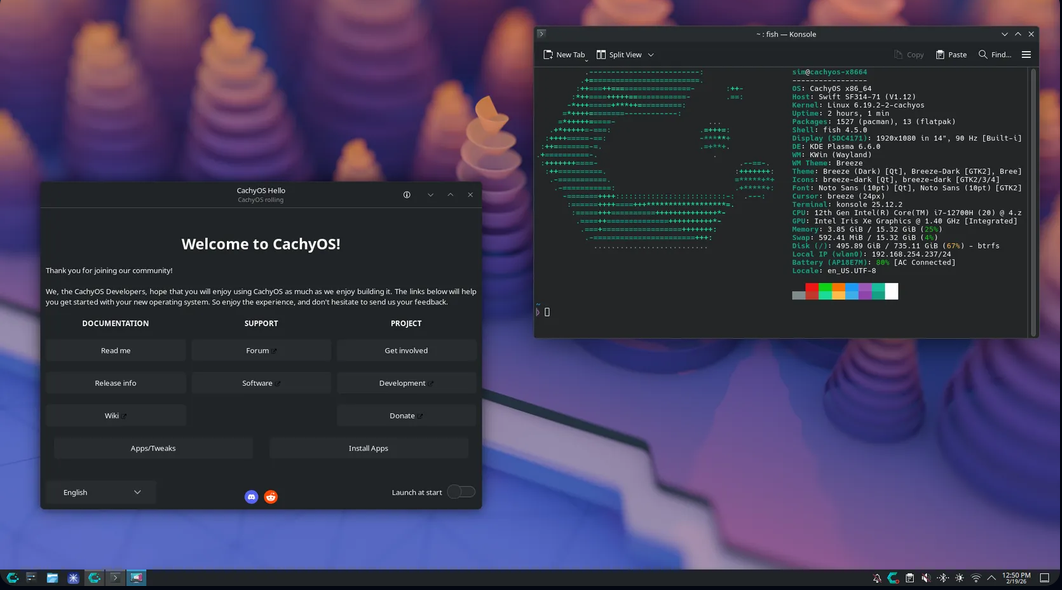
Mint ist der ruhige Allrounder. CachyOS ist das Gegenteil: schnell, aktuell und auf Leistung getrimmt. CachyOS basiert auf Arch Linux und liefert seine Pakete speziell für moderne Prozessoren optimiert aus. Dazu kommt ein angepasster Kernel mit eigenem Scheduler, der das System gerade unter Last spürbar reaktionsfreudiger macht.
Ich nutze CachyOS auf Rechnern, die richtig arbeiten müssen. Viele Fenster, große Datenmengen, Browser mit Cloud-CAD, Entwicklungsumgebungen, und das alles gleichzeitig. Dort merkt man den Unterschied deutlich.
Der Unterschied zu Mint: CachyOS ist ein Rolling Release. Du bekommst neue Software sofort und nicht erst mit der nächsten Hauptversion. Das ist großartig, wenn du immer die neuesten Treiber für aktuelle Grafikkarten brauchst. Es bedeutet aber auch, dass du ein bisschen mehr Verständnis für dein System mitbringen solltest. Für den Empfang oder die Buchhaltung würde ich eher Mint nehmen, für den Konstruktionsarbeitsplatz oder den eigenen Rechner als Technikbegeisterter ist CachyOS eine echte Empfehlung.
CachyOS im Vergleich zu Windows:
- Performance: Auf gleicher Hardware fühlt sich CachyOS deutlich schneller an als Windows 11, vor allem beim Start und beim Arbeiten mit vielen Programmen.
- Hardware: Aktuelle Treiber kommen schnell, NVIDIA und AMD werden bei der Installation direkt eingerichtet.
- Kontrolle: Du entscheidest selbst, was auf deinem System läuft. Nichts wird nachinstalliert, was du nicht willst.
- Schwachpunkt: Rolling Release heißt regelmäßig updaten und gelegentlich mitdenken. Nichts für Leute, die mit dem Computer nichts zu tun haben wollen.
TONZU Mail mit eigenem Mailserver bei Manitu statt Outlook und Exchange
E-Mail ist im Business das Herzstück. Und genau hier war für mich der größte Schmerzpunkt beim Umstieg. Outlook gibt es unter Linux nicht als echtes Programm, und Thunderbird ist zwar frei, wirkt aber in vielen Bereichen wie aus einer anderen Zeit. Deshalb haben wir mit unserem kleinen Team selbst etwas gebaut: TONZU Mail.
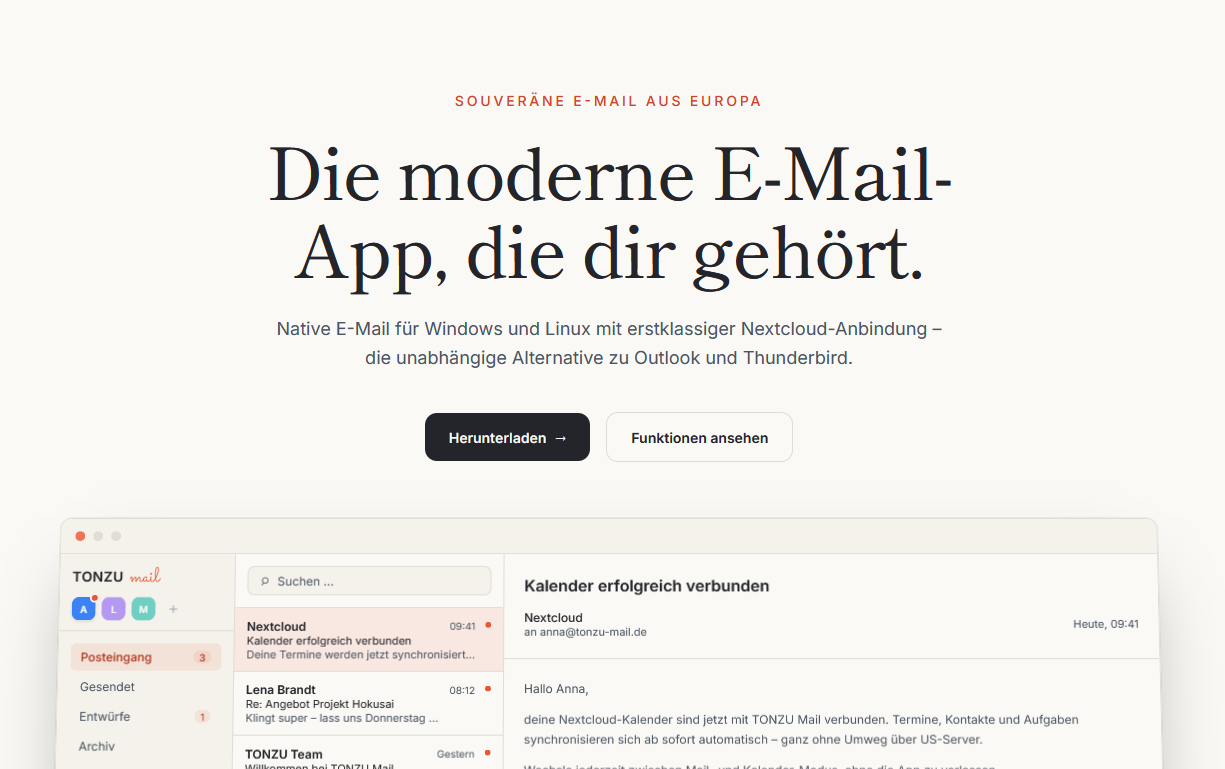
TONZU Mail ist eine native E-Mail-App für Windows und Linux. Kein Browser im Programmgewand, sondern eine schnelle Desktop-Anwendung mit moderner Oberfläche. Mail, Kalender, Aufgaben und ein echtes E-Mail-Archiv laufen in einem Fenster. Mit Nextcloud ist die App eng verzahnt, sodass Kalender, Kontakte und Aufgaben synchron bleiben, ohne dass irgendwas über US-Server läuft. Deine Zugangsdaten werden verschlüsselt und nur lokal auf deinem Rechner gespeichert.
Für Linux gibt es ein .deb Paket für Mint, Ubuntu und Debian und ein AppImage, das auch auf Arch und damit auf CachyOS läuft. Bezahlt wird nach dem Prinzip Pay what you want. Du lädst die App kostenlos herunter und zahlst, was sie dir wert ist. Kein Abo, keine versteckte Bezahlschranke. Mehr dazu hier: tonzu-mail.de.
Warum ein eigener Mailserver bei Manitu?
Die beste Mail-App bringt dir wenig, wenn deine Mails trotzdem bei Microsoft oder Google liegen. Deshalb laufen unsere Postfächer bei Manitu, einem deutschen Hoster aus dem Saarland. Die Daten liegen in Deutschland, unterliegen deutschem Recht und es gibt keinen amerikanischen Mutterkonzern, der irgendwann den Hahn zudrehen oder die Preise verdoppeln kann.
Die Einrichtung ist unspektakulär: Domain bei Manitu, Postfächer anlegen, in TONZU Mail per IMAP und SMTP verbinden, fertig. Du brauchst keinen eigenen Server im Keller und musst dich nicht um Spamfilter oder Sicherheitsupdates kümmern, das übernimmt der Hoster.
TONZU Mail und Manitu im Vergleich zu Outlook und Microsoft 365:
- Datenstandort: Deutschland statt US-Konzern mit Cloud Act im Rücken.
- Kosten: Mailhosting bei einem deutschen Anbieter plus Pay what you want, statt Microsoft-365-Abo pro Nutzer und Monat.
- Plattform: TONZU Mail läuft identisch unter Windows und Linux. Du kannst also schon heute unter Windows wechseln und später das Betriebssystem tauschen.
- Archiv: Mails dauerhaft ins eigene Archiv auslagern, unabhängig vom Speicherlimit des Postfachs.
- Schwachpunkt: Wer stark auf Teams und Exchange-Funktionen wie geteilte Postfächer mit Microsoft-Rechteverwaltung setzt, muss Abläufe etwas umdenken.
Wenn du TONZU Mail ausprobieren willst, findest du den Download direkt auf tonzu-mail.de.
Nextcloud bei Manitu: Dateien, Kalender und Aufgaben statt OneDrive und Microsoft To Do
Unter Windows ist OneDrive heute so tief ins System eingebaut, dass viele gar nicht mehr merken, dass ihr Desktop und ihre Dokumente längst in der Microsoft-Cloud liegen. Dazu kommen Outlook-Kalender, Microsoft To Do und SharePoint. Bequem, aber alles beim gleichen US-Konzern.
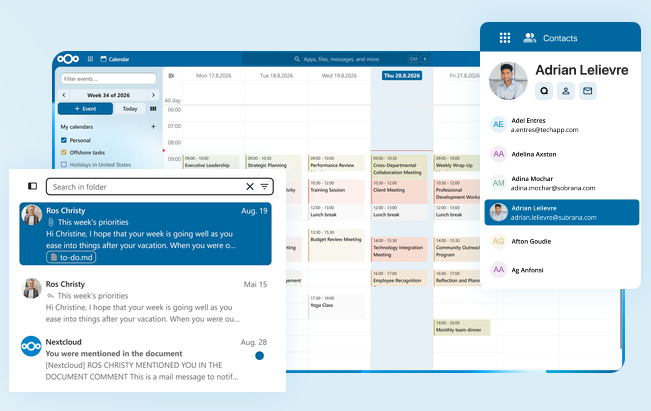
Unsere Antwort darauf ist Nextcloud. Das ist eine Open-Source-Plattform aus Deutschland, die Dateien, Kalender, Kontakte und Aufgaben an einem Ort bündelt. Mit dem Nextcloud-Client synchronisierst du deine Projektordner wie bei OneDrive auf jeden Rechner, egal ob Linux oder Windows. Über Apps wie Nextcloud Office kannst du sogar gemeinsam im Browser an Dokumenten arbeiten.
Das Beste daran: Du brauchst dafür keinen eigenen Server. Bei Manitu kannst du Nextcloud in den normalen Webhosting-Paketen mit einem Klick installieren. Manitu betreibt ein eigenes Rechenzentrum in Deutschland mit Ökostrom, deine Daten bleiben also hier. Mailhosting und Nextcloud kommen so aus einer Hand. Einzig die Updates der Nextcloud solltest du regelmäßig selbst einspielen, das ist aber in ein paar Minuten erledigt.
Und jetzt kommt der Punkt, an dem alles zusammenpasst: TONZU Mail ist eng mit Nextcloud verzahnt. Kalender, Kontakte und Aufgaben synchronisieren sich direkt, und aus einer Mail wird mit einem Klick eine Aufgabe. Ohne dass auch nur ein Termin über einen amerikanischen Server läuft.
Nextcloud bei Manitu im Vergleich zu OneDrive und Microsoft 365:
- Speicherort: Rechenzentrum in Deutschland statt Microsoft-Cloud mit Cloud Act im Rücken.
- Kosten: Webhosting-Paket mit viel Speicher für wenige Euro im Monat statt Speicher-Abo pro Nutzer.
- Funktionen: Dateien, Kalender, Kontakte, Aufgaben und Office in einer Plattform.
- Kontrolle: Du bestimmst Rechte, Freigaben und Aufbewahrung selbst.
- Schwachpunkt: Bei Manitu ist Nextcloud kein Rundum-sorglos-Paket. Updates und gelegentliche Pflege bleiben bei dir.
LibreOffice: Das Büropaket ohne Abo statt Microsoft 365
Angebote schreiben, Kalkulationen rechnen, Präsentationen für Kunden bauen. Dafür nutze ich LibreOffice. Das Paket wird von der Document Foundation mit Sitz in Berlin entwickelt, ist komplett kostenlos und bei Linux Mint sogar schon vorinstalliert.
Writer ersetzt Word, Calc ersetzt Excel, Impress ersetzt PowerPoint. Für 95 Prozent der täglichen Büroarbeit reicht das völlig aus. Word- und Excel-Dateien von Kunden lassen sich öffnen, bearbeiten und wieder im Microsoft-Format speichern. Und als Standardformat nutzt LibreOffice das offene ODF-Format, das du auch in 20 Jahren noch öffnen kannst, ohne von einem Hersteller abhängig zu sein.
Ein Tipp aus der Praxis: Du musst dafür nicht erst Linux installieren. LibreOffice läuft auch unter Windows. Wenn du dein Büro schrittweise umstellen willst, fang genau hier an. Ein paar Wochen mit LibreOffice unter Windows zeigen dir schnell, ob deine Vorlagen und Abläufe funktionieren.
LibreOffice im Vergleich zu Microsoft 365:
- Kosten: Kostenlos statt Abo pro Nutzer und Monat.
- Daten: Dateien bleiben lokal auf deinem Rechner oder Server, keine Pflicht zur Cloud.
- Format: Offener Standard statt proprietärem Format.
- Kompatibilität: Normale Dokumente klappen problemlos. Komplexe Excel-Makros in VBA oder sehr aufwendig formatierte Word-Vorlagen können Nacharbeit brauchen.
- Schwachpunkt: Gemeinsames Live-Bearbeiten wie in Microsoft 365 gibt es nur in Kombination mit einer Server-Lösung wie Nextcloud Office.
Onshape: CAD im Browser, auch unter Linux
Jetzt kommt der Punkt, an dem es für uns als Konstruktionsbüro spannend wird. Die großen CAD-Programme wie Autodesk Inventor oder SolidWorks laufen nur unter Windows. Wer konstruiert, war deshalb bisher praktisch an Windows gebunden. Genau das hat sich mit Onshape geändert.
Onshape ist ein vollwertiges 3D-CAD, das komplett im Browser läuft. Du öffnest Firefox oder Chrome, meldest dich an und konstruierst. Teile, Baugruppen, Zeichnungen, Blech, alles da. Dadurch ist es völlig egal, ob dein Rechner mit Windows, Linux Mint oder CachyOS läuft. Versionierung und Datenverwaltung sind direkt eingebaut, ein separates PDM wie Vault brauchst du nicht. Und mehrere Leute können gleichzeitig am selben Modell arbeiten.
Ich will hier aber ehrlich sein: Onshape gehört zu PTC, einem amerikanischen Unternehmen, und die Daten liegen in der Cloud. In Sachen Souveränität ist das also ein Kompromiss. Für mich ist es trotzdem ein großer Schritt, weil es die letzte harte Abhängigkeit von Windows am Konstruktionsarbeitsplatz auflöst. Wer streng vertrauliche Kundendaten verarbeitet, sollte genau prüfen, welche Projekte in die Cloud dürfen und welche nicht.
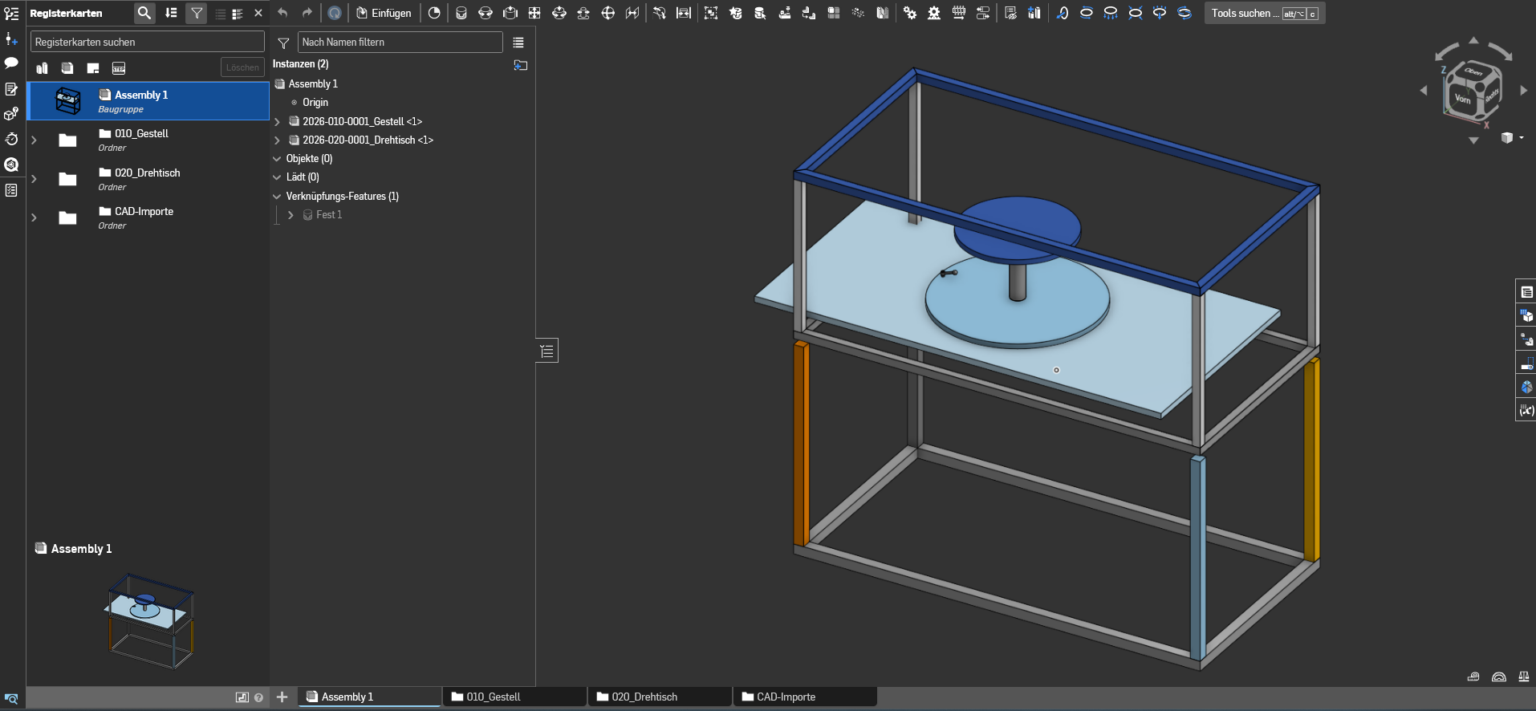
Wir evaluieren Onshape bei CONWEX gerade intensiv als Alternative zu Inventor und Vault. Offene Punkte sind für uns zum Beispiel Normteilbibliotheken nach DIN und EN, die Anbindung an unser eigenes ERP für Teilenummern und die Frage, wie gut man ohne echte 3D-Skizzen auskommt. Dazu schreibe ich sicher noch einen eigenen Beitrag.
Onshape im Vergleich zu Inventor und SolidWorks unter Windows:
- Betriebssystem: Läuft im Browser auf jedem System statt nur unter Windows.
- Installation: Keine Installation, keine Lizenzserver, keine Updates, die du selbst einspielen musst.
- Datenverwaltung: Versionierung und Freigaben direkt eingebaut statt separatem PDM-System.
- Hardware: Die Rechenarbeit läuft größtenteils in der Cloud, auch ein schlankerer Laptop reicht.
- Schwachpunkt: Ohne Internet keine Konstruktion, die Daten liegen bei einem US-Anbieter und bei sehr großen Baugruppen oder Spezialfunktionen sind die Desktop-Programme teilweise noch vorne.
Unsere eigene Infrastruktur im Hintergrund
Die Programme auf dem Arbeitsplatz sind nur die halbe Miete. Damit ein Team wirklich unabhängig arbeiten kann, braucht es auch im Hintergrund die passenden Dienste. Bei uns laufen deshalb einige Systeme auf eigenen Servern im eigenen Haus.
- Eigenes ERP: Angebote, Aufträge, Teilenummern und Projekte verwalten wir in einem selbst programmierten ERP auf unserem eigenen Server. Es ist genau auf unsere Abläufe im Sondermaschinenbau zugeschnitten, und keine Preiserhöhung eines Cloud-Anbieters kann uns da reinreden.
- Metabase: Für Auswertungen und Dashboards nutzen wir Metabase. Umsatz, Projektstunden oder offene Aufträge sehen wir auf einen Blick, direkt aus den Daten unseres ERPs. Unter Windows würde man dafür typischerweise zu Power BI greifen.
- Forgejo: Unseren Quellcode, Skripte und Automatisierungen verwalten wir in Forgejo, einer freien Git-Plattform, die wir selbst hosten. GitHub gehört zu Microsoft, unser Code bleibt bei uns.
- Eigener KI-Server: Statt Kundendaten in ChatGPT oder Copilot zu kippen, betreiben wir einen eigenen KI-Server mit lokalen Sprachmodellen. Gerade bei vertraulichen Konstruktions- und Kundendaten ist das für uns der einzig saubere Weg, KI im Alltag zu nutzen.
- Firewall mit VPN: Eine eigene Firewall schützt das Netzwerk, und über VPN greifen wir von unterwegs oder aus dem Homeoffice sicher auf alle internen Systeme zu. Ohne dass dazu ein Dienst offen im Internet hängen muss.
Das klingt erstmal nach viel, wächst aber Schritt für Schritt. Keiner dieser Bausteine ist Pflicht, um mit Linux im Büro zu starten. Aber jeder davon macht dich ein Stück unabhängiger.
Windows oder Linux im Büro: Der direkte Vergleich
Hier noch einmal alles auf einen Blick, so wie ich es bei CONWEX aufgestellt habe.
| Bereich | Klassisch mit Windows | Souverän mit Linux | Datenstandort Linux-Setup |
|---|---|---|---|
| Betriebssystem | Windows 11 Pro | Linux Mint oder CachyOS | Lokal auf deinem Rechner |
| Outlook mit Microsoft 365 | TONZU Mail mit Mailserver bei Manitu | Deutschland | |
| Dateien, Kalender, Aufgaben | OneDrive, Outlook-Kalender, Microsoft To Do | Nextcloud bei Manitu | Deutschland |
| Office | Word, Excel, PowerPoint | LibreOffice | Lokal |
| CAD | Inventor oder SolidWorks | Onshape im Browser | Cloud bei PTC (USA) |
| ERP | Standard-ERP aus der Cloud | Eigenes ERP | Eigener Server |
| Auswertungen | Power BI | Metabase | Eigener Server |
| Quellcode | GitHub | Forgejo | Eigener Server |
| KI | ChatGPT oder Copilot | Eigener KI-Server | Eigener Server |
| Fernzugriff | Cloud-Dienste offen im Netz | Eigene Firewall mit VPN | Eigenes Netzwerk |
| Kostenmodell | Lizenzen und Abos pro Nutzer | Überwiegend kostenlos oder Pay what you want, plus Hosting und eigene Hardware | |
Du siehst: Bis auf das CAD liegt in diesem Setup alles entweder lokal oder in Deutschland. Und selbst beim CAD hast du dich vom Betriebssystem gelöst.
Mein Fazit und Tipps für deinen Umstieg
Linux im Büro ist 2026 keine Bastellösung mehr. Mit Linux Mint hast du ein stabiles System für den Alltag, mit CachyOS eine schnelle Basis für leistungshungrige Arbeitsplätze. Dazu TONZU Mail und Nextcloud für Kommunikation und Organisation, LibreOffice für Dokumente und Onshape für die Konstruktion. Damit lässt sich ein kleines Ingenieurbüro wirklich betreiben.
Perfekt ist es nicht. Spezialsoftware, die nur unter Windows läuft, bleibt ein Thema, und bei Onshape gehst du einen Kompromiss ein. Aber du gewinnst etwas, das man nicht mit Geld kaufen kann: Kontrolle über deine eigenen Daten und Werkzeuge.
Wenn du selbst umsteigen willst, würde ich so vorgehen:
- Fang unter Windows an. Installiere LibreOffice und TONZU Mail und arbeite ein paar Wochen damit.
- Zieh deine Mails zu einem europäischen Anbieter wie Manitu um. Das geht unabhängig vom Betriebssystem.
- Mach eine Liste aller Programme, die du täglich nutzt, und prüfe, ob es sie unter Linux oder im Browser gibt.
- Teste Linux Mint vom USB-Stick, ohne etwas zu installieren.
- Stell zuerst einen einzelnen Arbeitsplatz um und sammle Erfahrungen, bevor du das ganze Büro wechselst.
So wird aus dem großen Umstieg eine Reihe kleiner, gut machbarer Schritte. Und wenn du mit TONZU Mail anfangen willst: Den kostenlosen Download findest du auf tonzu-mail.de.