
Die 5 besten iLogic-Regeln zum Automatisieren von Autodesk Inventor
Category
Was ist iLogic überhaupt?
iLogic ist eine in Autodesk Inventor integrierte Programmierumgebung, die es dir ermöglicht, deine CAD-Modelle intelligent zu automatisieren. Mit iLogic kannst du Regeln in der Programmiersprache VB.NET (Visual Basic .NET) schreiben, die das Verhalten deiner Bauteile, Baugruppen und Zeichnungen steuern.
Eine iLogic-Regel ist im Grunde ein kleines Programm, das:
- Parameter automatisch anpasst
- Features ein- oder ausblendet
- Daten ausliest und verarbeitet
- Dateien exportiert oder importiert
- iProperties (Metadaten) befüllt
- Berechnungen durchführt
- Mit externen Systemen kommuniziert
Der große Vorteil: Du musst kein Programmierer sein! iLogic bietet eine intuitive Benutzeroberfläche mit Code-Snippets, die du per Klick einfügen kannst. Für komplexere Aufgaben kannst du dir – wie bereits erwähnt – von KI-Assistenten helfen lassen.
Wo findest du iLogic in Inventor?
Im Menüband unter „Verwalten“ → „iLogic“. Dort kannst du neue Regeln erstellen, bestehende bearbeiten und festlegen, wann deine Regeln ausgeführt werden sollen.
So löst du iLogic-Regeln aus – Die 4 Methoden
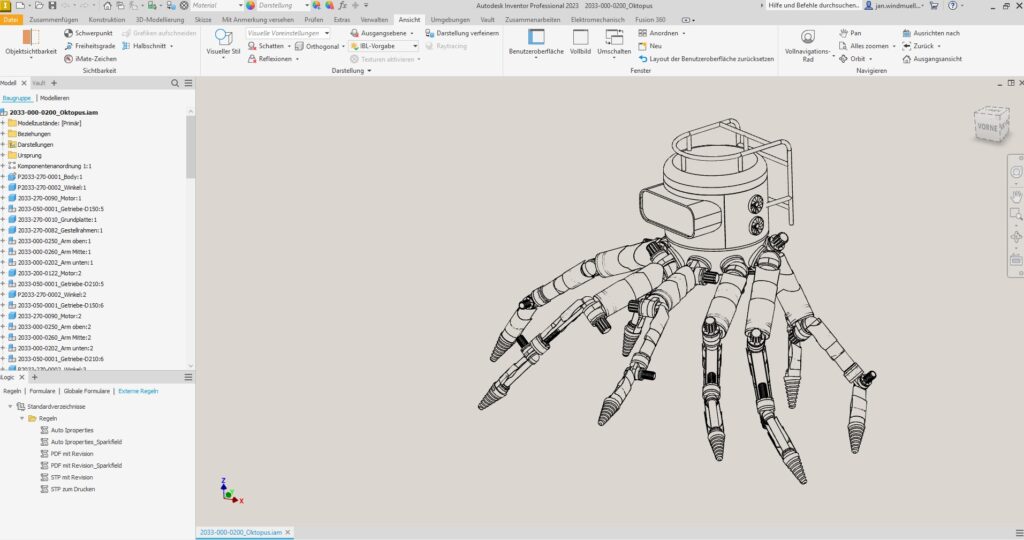
Die angelegten Regeln werden in einem Ordner gespeichert, man kann sich die Regeln im Modellbaum anzeigen lassen und diese dort von Hand mit Rechtsklick, Regel ausführen aktivieren und die Regel läuft dann einmal durch. Möchte man dass die Regeln automatisch ausgelöst werden, findet man unter Verwalten – iLogic den Button Ereignisauslöser, hier kann man Regelen aktivieren und deaktivieren wenn bestimmte Events ausgelöst werden, so kann man zum Beispiel einstellen, dass die Regel immer auslöst wenn man was ändert oder wenn man speichert/öffnet. (Das ist alles relativ umfangreich, am besten kommt man hier durch ausprobieren voran)
1. Automatisches Ausfüllen der iProperties aus dem Dateinamen der ipt / idw / iam
Nach dem Speichern einer neuen Datei müssen iProperties wie Bauteilnummer und Bezeichnung manuell ausgefüllt werden – zeitraubend und fehleranfällig. Der Trick ist hier dass man die Datei richtig abspeichert mit deinem Trenner wie einem Unterstrich und diesen für den Befehl "Split" verwendet.
Die Lösung:
Eine iLogic-Regel, die beim Speichern automatisch die iProperties aus dem Dateinamen befüllt.
2. Farbcodierung von Bohrungen: Gewinde vs. Passung
In komplexen Bauteilen ist auf den ersten Blick nicht erkennbar, welche Bohrungen Gewinde aufnehmen und welche für Passungen vorgesehen sind. Besonders wenn es dann in STEP exportiert wurde.
Die Lösung:
Automatische Einfärbung von Bohrungsfeatures basierend auf deren Typ oder Parameter.
Praxis-Tipp: Definiere eine firmenweite Farbkonvention und binde diese in deine Vorlagen ein!
3. Export als STEP oder PDF mit automatischer Revisionsnummer
Beim Export für Lieferanten oder Fertigung muss die Revision manuell an den Dateinamen angehängt werden.Besonders wenn man auch mit Vault arbeitet, pflegt man die Revision eigentlich nicht am Dateinamen direkt sondern mit Hilfe der Revisionen, im Dateinamen der PDF und des STEP-Modells will man die Revision aber haben.
Die Lösung:
PDF´s und STEP Daten mit Hilfe einer Regel ablegen und die Revision in den Namen integrieren.
Zusatz-Tipp: Kombiniere dies mit einem Dropdown-Menü zur Auswahl des Export-Formats (STEP, IGES, SAT, PDF).
4. Automatisches Befüllen der Rohmaße oder Abmaße
Für die Fertigung und Kalkulation werden die Ausgangsmaße (Rohmaße) benötigt, die manuell berechnet und eingetragen werden müssen.
Die Lösung:
iLogic berechnet aus den Modellparametern die Rohmaße und trägt sie in ein benutzerdefiniertes iProperty ein.
Zu beachten ist dass man diese Parameter standarmäßig auch im Bauteil vergeben hat.
Anwendungsfall: Besonders wertvoll bei Blechteilen, Zuschnittsteilen und Halbzeugen!
5. Stücklisten sortieren und für ERP-Systeme aufbereiten
Stücklisten aus Inventor müssen manuell sortiert, gefiltert und für den ERP-Import formatiert werden.
Die Lösung:
Automatischer Export als CSV/Excel mit definierten Spalten und Sortierung.
Anwendungsfall: Besonders wertvoll bei Blechteilen, Zuschnittsteilen und Halbzeugen!
KI als dein iLogic-Programmierassistent
Keine Programmierkenntnisse? Kein Problem!
Einer der größten Vorteile beim Arbeiten mit iLogic heute: Du musst kein Programmierexperte sein, um eigene Regeln zu erstellen oder anzupassen. KI-Assistenten wie Claude oder ChatGPT können dir hervorragend beim Entwickeln von iLogic-Regeln helfen.
So nutzt du KI für iLogic-Entwicklung:
1. Beschreibe dein Problem in natürlicher Sprache Anstatt VB.NET-Code zu schreiben, erkläre einfach, was du erreichen möchtest:
- „Ich brauche eine Regel, die alle Bohrungen mit Durchmesser 6mm rot einfärbt“
- „Erstelle mir einen Export als PDF mit Revisionsnummer im Dateinamen“
- „Wie fülle ich automatisch die Materialbezeichnung in die iProperties ein?“
2. Code erklären und anpassen lassen Du hast eine bestehende Regel, die nicht ganz funktioniert? Kopiere den Code in einen KI-Chat und lass dir:
- Fehler erklären und beheben
- Funktionalität erweitern
- Code-Kommentare für besseres Verständnis hinzufügen
3. Best Practices und Optimierungen KI kann dir zeigen:
- Effizientere Lösungswege
- Fehlerbehandlung und Validierung
- Wie du Regeln kombinieren kannst
Praxis-Beispiel: Deine Anfrage an eine KI: „Schreibe mir eine iLogic-Regel für Inventor, die beim Speichern automatisch den Dateinamen in die iProperty ‚Part Number‘ übernimmt und dabei Leerzeichen durch Unterstriche ersetzt.“
Die KI liefert dir sofort den passenden Code mit Erklärungen!
Wichtig: Die KI kennt die Inventor API und VB.NET-Syntax. Du musst den Code meist nur noch kopieren, eventuell minimal anpassen und in deinem Modell testen.
Fazit: Effizienz durch Automatisierung
Diese 5 iLogic-Regeln gehören zu unseren meistgenutzten Automatisierungen im Projektalltag. Sie sparen nicht nur Zeit, sondern reduzieren auch Fehler und sorgen für standardisierte Prozesse im Team.
✅ Zeitersparnis von 5-10 Stunden pro Woche
✅ Reduzierung von Eingabefehlern um bis zu 90%
✅ Standardisierte Daten für nahtlose ERP-Integration
✅ Bessere Übersichtlichkeit in komplexen Baugruppen
✅ Professionelle Ausgabedokumente mit Versionskontrolle
Unser Tipp: Starte mit einer dieser Regeln, passe sie mit Hilfe von KI an deine Bedürfnisse an, und erweitere deine Automatisierung schrittweise. Der Einstieg in iLogic war noch nie so einfach!
Wenn Ihr solche Automatisierungen aufbauen wollt, aber im Tagesgeschäft die Zeit dafür fehlt: Wir übernehmen das als Unterstützung bei der Konstruktion mit Autodesk Inventor, inklusive dokumentierter Regeln, die Euer Team anschließend selbst weiterentwickeln kann.
**Hinweis: Die gezeigten Code-Beispiele sind vereinfacht dargestellt. Für produktive Anwendungen empfehlen wir eine Fehlerbehandlung und Anpassung an eure spezifischen Anforderungen.